
Télécharger SmartCapture – Outil de capture d'écran gratuit pour Windows, Mac, Android et iOS
SmartCapture est une application de capture d'écran robuste et conviviale conçue pour les utilisateurs qui ont besoin d'un outil fiable pour capturer, éditer et partager du contenu d'écran sur plusieurs plateformes. Que vous créiez des tutoriels, documentiez des bugs logiciels ou sauvegardiez des informations visuelles importantes, SmartCapture offre une fonctionnalité puissante sans la complexité. Avec la prise en charge des captures rectangulaires, des captures d'écran complètes, de la sélection basée sur les objets et de l'intégration avec des appareils compatibles Twain tels que les scanners et les appareils photo numériques, SmartCapture se démarque comme une solution polyvalente tant pour les utilisateurs occasionnels que professionnels.
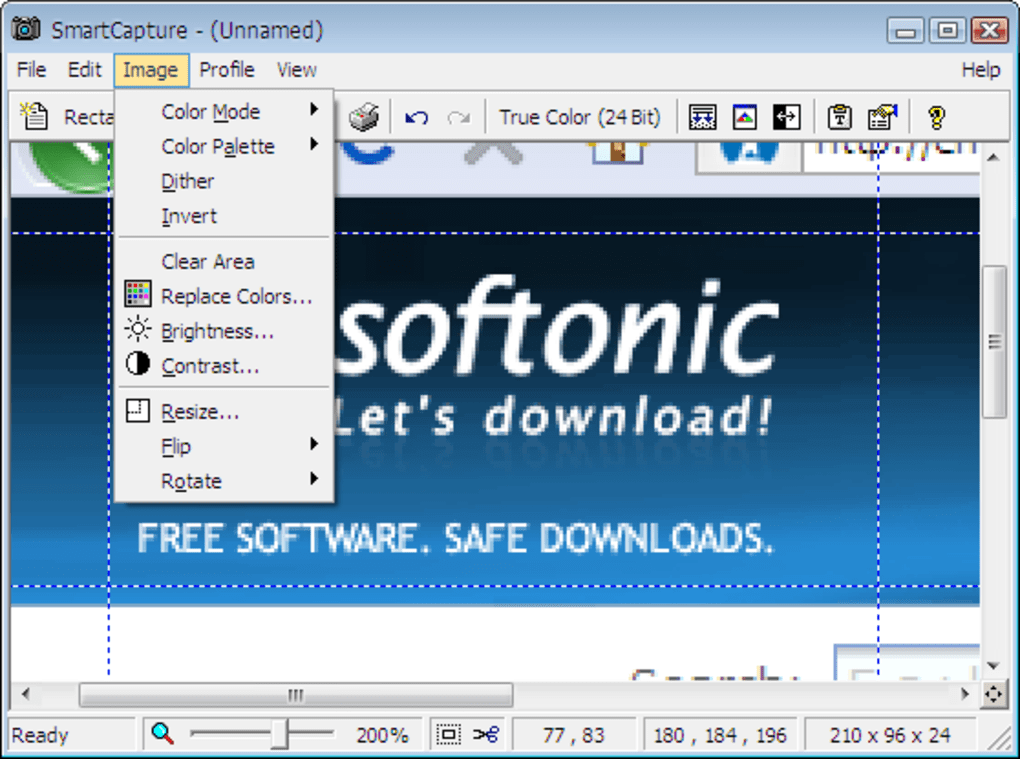
Le logiciel propose des options de post‑traitement fluides, incluant le recadrage, le redimensionnement, les ajustements de couleur et l'exportation vers des formats populaires tels que PNG, JPEG, BMP et GIF. Il prend également en charge des fonctionnalités d'édition avancées comme le dithering, le remplacement de couleur, l'inversion d'image et les palettes optimisées. Conçu pour les configurations multi‑moniteurs, SmartCapture assure des performances fluides dans des environnements d'affichage complexes.
Grâce à l'automatisation intégrée, aux profils de capture personnalisables et à un système d'annulation à plusieurs niveaux, ce logiciel rationalise l'ensemble du flux de travail. Les mises à jour récentes ont amélioré la stabilité interne et ajouté une vérification automatique des mises à jour, garantissant que vous disposez toujours de la dernière version. SmartCapture est un outil sécurisé, léger et efficace qui combine facilité d'utilisation et capacités professionnelles.
Fonctionnalités clés de SmartCapture
- Capture multi-mode : Capturez des écrans complets, des fenêtres spécifiques, des zones rectangulaires ou des objets individuels avec précision à l'aide d'outils de sélection intuitifs.
- Intégration d'appareils Twain : Importez directement des images depuis des scanners, des appareils photo numériques et d'autres matériels compatibles Twain—idéal pour numériser des documents et des photos.
- Édition d'image avancée : Modifiez les images capturées avec des outils de recadrage, redimensionnement, rotation, retournement, remplacement de couleur, inversion et dithering.
- Flexibilité des formats : Enregistrez les captures d'écran dans plusieurs formats dont PNG, JPEG, BMP, GIF et plus—parfait pour le web, l'impression ou l'intégration dans des documents.
- Prise en charge multi‑moniteur : Capturez sans effort du contenu sur plusieurs écrans avec des performances cohérentes et un positionnement précis.
- Automatisation & profils : Utilisez des assistants de capture et des profils personnalisables pour automatiser les tâches répétitives et maintenir la cohérence entre les projets.
- Options presse‑papier & partage : Copiez les captures d'écran directement dans le presse‑papier, envoyez‑les par e‑mail ou insérez‑les dans MS Word ou des éditeurs d'images en un clic.
- Annulation à plusieurs niveaux : Rétablissez les modifications étape par étape, vous donnant un contrôle total sur les éditions sans crainte d'erreurs irréversibles.
- Vérification automatique des mises à jour : Restez à jour avec les dernières améliorations et correctifs de sécurité grâce aux notifications de mise à jour intégrées.
Comment installer et utiliser SmartCapture
Commencer avec SmartCapture est simple et rapide. Rendez‑vous sur le site officiel et téléchargez l'installateur pour votre système d'exploitation—Windows, Mac, Android ou iOS. Le processus d'installation est simple : exécutez le fichier téléchargé, suivez les instructions à l'écran et terminez l'installation en moins d'une minute.
Une fois installé, lancez l'application et vous serez accueilli par une interface propre et intuitive qui rend la navigation sans effort. Pour capturer votre écran, cliquez sur le bouton principal de capture ou utilisez un raccourci clavier personnalisable. Vous pouvez choisir entre capture plein écran, capture de fenêtre ou sélection rectangulaire libre.
Pour les utilisateurs avancés, le mode de capture d'objet vous permet d'isoler des éléments d'interface ou des objets graphiques spécifiques avec précision. Si vous utilisez un scanner ou un appareil photo numérique, SmartCapture détecte automatiquement les appareils compatibles Twain, permettant l'importation directe d'images sans changer d'application. Après la capture, l'éditeur intégré vous laisse recadrer, redimensionner, ajuster les couleurs ou appliquer des filtres.
Vous pouvez également appliquer des palettes de couleurs optimisées pour le web ou réduire la taille du fichier sans sacrifier la qualité. Pour partager votre image, utilisez les options d'exportation en un clic — envoi par e‑mail, copie dans le presse‑papier ou insertion dans des documents Word. Le logiciel prend également en charge le traitement par lots pour de multiples captures, ce qui le rend idéal pour les créateurs de contenu, les éducateurs et les équipes de support technique.
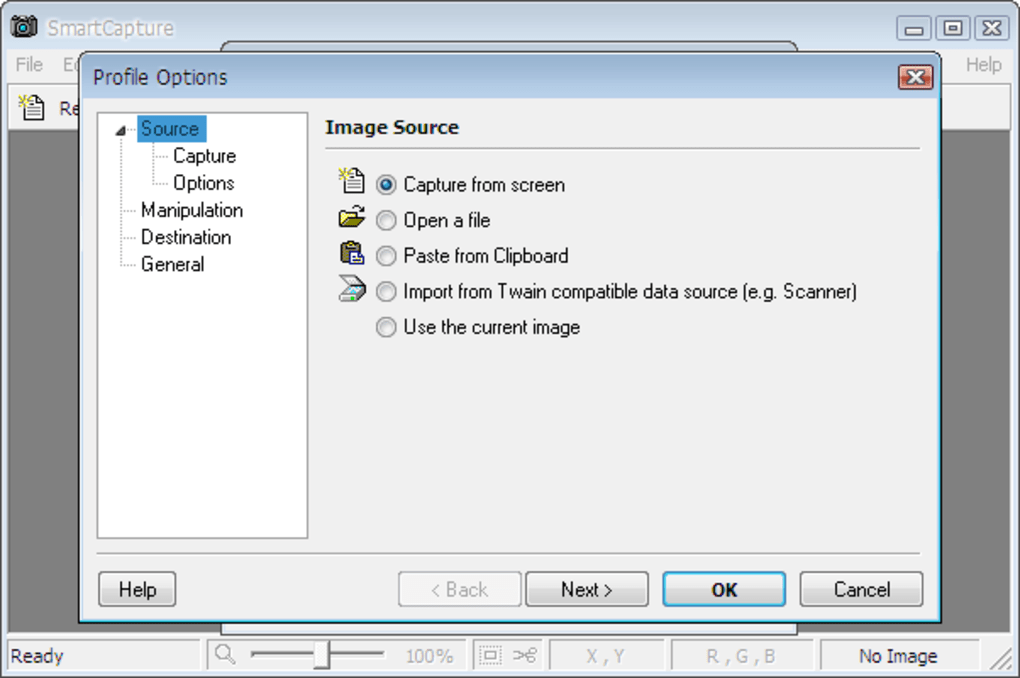
Pour les utilisateurs avancés, la configuration de profils de capture vous permet d'enregistrer les paramètres préférés (format, emplacement, préférences d'édition), évitant ainsi de les reconfigurer à chaque fois. Les mises à jour régulières garantissent que le logiciel reste sécurisé et compatible avec les dernières versions des systèmes d'exploitation.
Compatibilité et exigences système
SmartCapture est conçu pour fonctionner sur un large éventail d'appareils et de systèmes d'exploitation, ce qui en fait l'un des outils de capture d'écran les plus accessibles du marché. Il est entièrement compatible avec Windows 10, Windows 11, macOS Monterey et versions ultérieures, Android 8.0+ et iOS 14+. Cette disponibilité multiplateforme assure que, que vous travailliez sur un ordinateur de bureau, un portable, une tablette ou un smartphone, vous pouvez capturer et éditer du contenu d'écran avec facilité.
Le logiciel est léger, nécessitant peu de ressources système, et fonctionne donc sans problème même sur des machines plus anciennes. Pour les utilisateurs Windows et Mac, SmartCapture s'intègre parfaitement au presse‑papier natif et au système de fichiers, permettant un partage et un stockage instantanés. Sur Android et iOS, l'application mobile propose des contrôles optimisés pour le tactile et une navigation gestuelle intuitive.
L'application prend en charge les écrans haute résolution, y compris les écrans 4K et Retina, garantissant des captures nettes et claires. De plus, SmartCapture supporte les configurations multi‑moniteurs, détectant et s'adaptant automatiquement à votre configuration d'affichage. Cela est particulièrement utile pour les professionnels gérant plusieurs espaces de travail ou utilisant des bureaux étendus.
L'application fonctionne également avec du matériel externe tel que des scanners et des appareils photo numériques via les pilotes Twain, élargissant son utilité au-delà de la simple capture d'écran. Que vous soyez étudiant prenant des notes, développeur documentant des bugs ou marketeur créant du contenu pour les réseaux sociaux, SmartCapture s'adapte à votre flux de travail. Grâce aux mises à jour régulières et aux vérifications automatiques, le logiciel reste sécurisé et optimisé pour les futures mises à jour des systèmes d'exploitation.
Les développeurs privilégient la compatibilité descendante, assurant que les versions plus anciennes continuent de fonctionner tout en introduisant de nouvelles fonctionnalités.
Avantages et inconvénients de SmartCapture
Avantages
- Modes de capture étendus incluant plein écran, fenêtre, rectangle et sélection d'objet.
- Prise en charge des appareils compatibles Twain pour l'importation directe d'images depuis les scanners et les appareils photo.
- Outils d'édition avancés comme le dithering, le remplacement de couleur et l'inversion d'image.
- Support multi‑moniteur et multiplateforme (Windows, Mac, Android, iOS).
- Partage en un clic vers e‑mail, presse‑papier, MS Word et éditeurs d'images.
- Profils de capture personnalisables et automatisation des tâches répétitives.
- Vérification automatique des mises à jour pour garder le logiciel sécurisé et à jour.
- Léger et rapide, avec un impact minimal sur les performances du système.
Inconvénients
- Ne permet pas d'enregistrer de profils de redimensionnement — chaque redimensionnement doit être défini manuellement.
- Les fonctionnalités avancées peuvent présenter une courbe d'apprentissage pour les débutants absolus.
- Intégration cloud intégrée limitée comparée aux concurrents.
- L'application mobile manque de certains outils d'édition disponibles sur le bureau.
- Aucune fonctionnalité OCR intégrée pour l'extraction de texte à partir d'images.
FAQ – Questions fréquentes
SmartCapture est-il gratuit à télécharger et à utiliser ?
Oui, SmartCapture est disponible en téléchargement gratuit sur Windows, Mac, Android et iOS. Les fonctions de capture et d'édition de base sont entièrement fonctionnelles sans abonnement ni paiement. Bien que les outils d'automatisation avancés soient inclus, il n'y a aucun coût caché ni limitation d'essai.
Puis‑je utiliser SmartCapture avec plusieurs moniteurs ?
Absolument. SmartCapture prend en charge les configurations multi‑moniteurs et détecte automatiquement votre configuration d'affichage. Vous pouvez capturer du contenu depuis un seul moniteur ou à travers plusieurs écrans avec un contrôle précis des zones de sélection.
SmartCapture fonctionne-t‑il avec les scanners et les appareils photo numériques ?
Oui, SmartCapture s'intègre aux appareils compatibles Twain, y compris les scanners et les appareils photo numériques. Cela vous permet d'importer des images directement dans l'application sans changer de programme.
À quelle fréquence SmartCapture est‑il mis à jour ?
SmartCapture inclut une fonction de vérification automatique des mises à jour qui vous notifie lorsqu'une nouvelle version est disponible. Les mises à jour sont publiées régulièrement pour corriger des bugs, améliorer les performances et ajouter de nouvelles fonctionnalités.
Puis‑je éditer les captures d'écran après la capture ?
Oui, SmartCapture propose une suite complète d'outils d'édition, incluant le recadrage, le redimensionnement, la rotation, le retournement, les ajustements de couleur, le dithering et plus encore. Vous pouvez également appliquer des palettes de couleurs optimisées et enregistrer les images dans plusieurs formats.
Verdict final : pourquoi vous devriez télécharger SmartCapture dès aujourd'hui
Si vous recherchez un outil de capture d'écran sécurisé, fiable et riche en fonctionnalités qui fonctionne sur toutes les principales plateformes, SmartCapture est un excellent choix. Il combine des modes de capture puissants, des capacités d'édition avancées et des options de partage fluides dans un package léger et convivial. Que vous soyez étudiant, éducateur, développeur ou créateur de contenu, SmartCapture simplifie le processus de capture et de gestion du contenu visuel.
La possibilité d'intégrer des scanners et des appareils photo ajoute une valeur unique, le rendant plus qu'un simple outil de capture d'écran. Bien qu'il manque la sauvegarde de profils pour le redimensionnement et certaines fonctions cloud, ses points forts l'emportent largement sur ces limitations mineures. Avec les mises à jour automatiques, le support multi‑moniteur et la compatibilité multiplateforme, SmartCapture est un outil pérenne.
Téléchargez‑le dès aujourd'hui et découvrez une façon plus intelligente de capturer, éditer et partager votre contenu d'écran—complètement gratuit.
Téléchargez SmartCapture maintenant et prenez le contrôle de votre flux de capture d'écran avec facilité, rapidité et confiance.







